Tout ce qui a changé sur votre site, au même endroit.
Muninn, l'extension WordPress qui allie maintenance et SEO.
Mises à jour de WordPress, des extensions, des thèmes et de PHP, mais aussi titres, liens, intertitres et balises SEO de vos contenus : Muninn tient un seul journal, côté technique et côté éditorial. Quand le trafic chute ou que le site casse, vous savez ce qui a changé, quand, et qui l'a fait.

TL;DR
Muninn est une extension WordPress gratuite qui note, dans un seul journal, les mises à jour (WordPress, extensions, thèmes, PHP) et les modifications SEO des contenus (mots, liens, titres, méta, noindex).
Un mardi, le trafic baisse. Qu'est-ce qui a changé ce jour-là ou les jours d'avant ?
La réponse peut être technique ou éditoriale. La plupart des outils ne voient que l'une des deux.
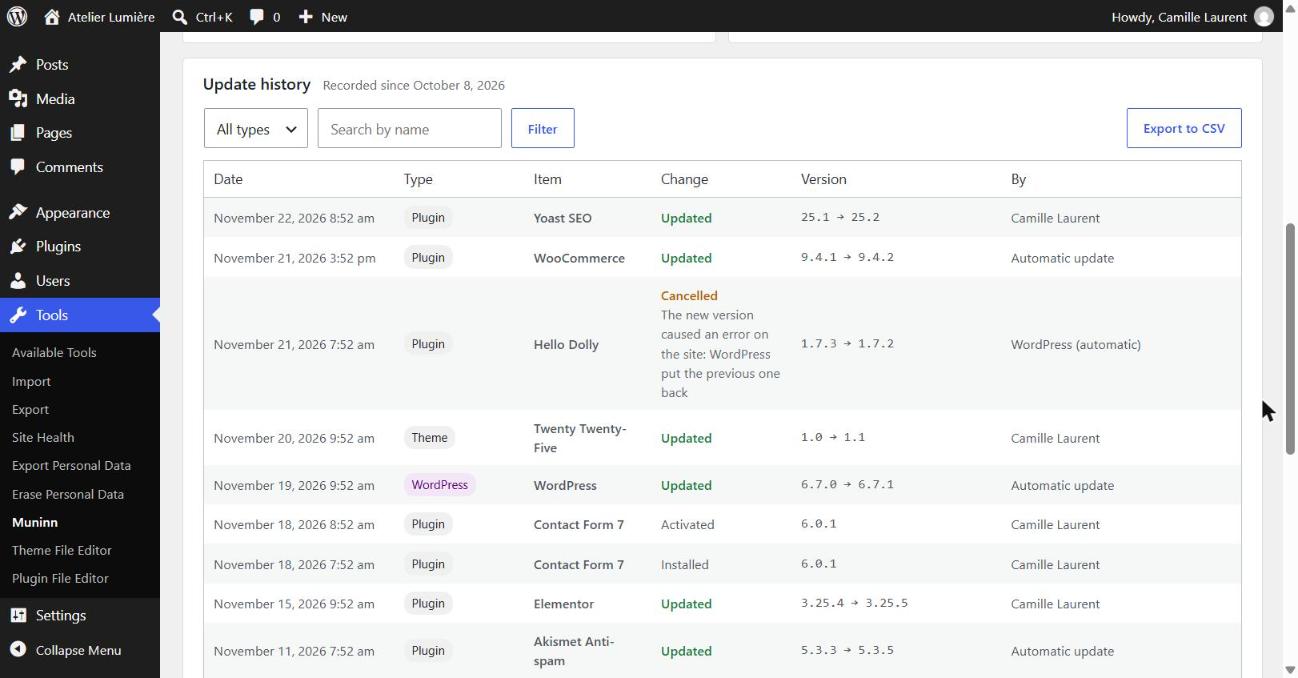
L'historique technique
Mises à jour de WordPress, des extensions et des thèmes, avec l'ancienne et la nouvelle version. Installations, suppressions, activations, versions de PHP, mises à jour échouées avec leur message d'erreur.
L'historique des contenus
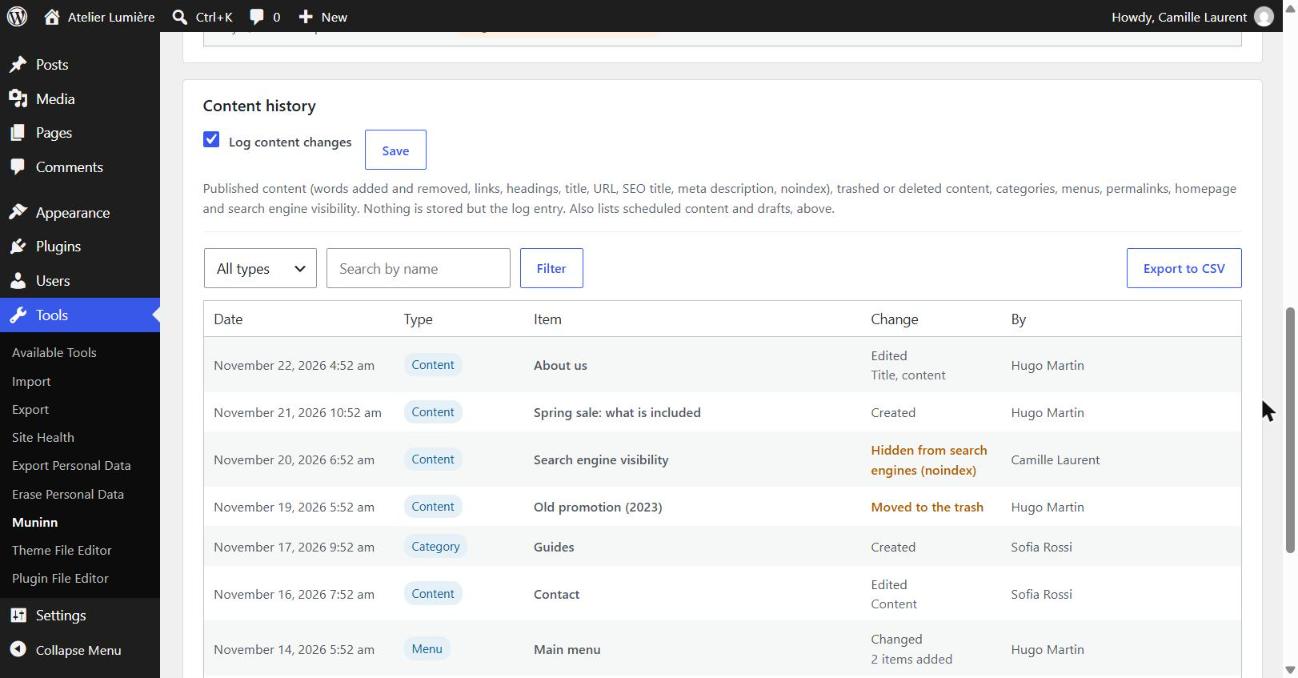
À chaque enregistrement, Muninn compare l'avant et l'après : mots, liens et intertitres ajoutés ou retirés, titre et adresse, titre SEO, méta description et noindex (Yoast SEO, Rank Math, SEOPress). Seule la ligne du journal est gardée, jamais une copie du contenu.
Programmés et brouillons
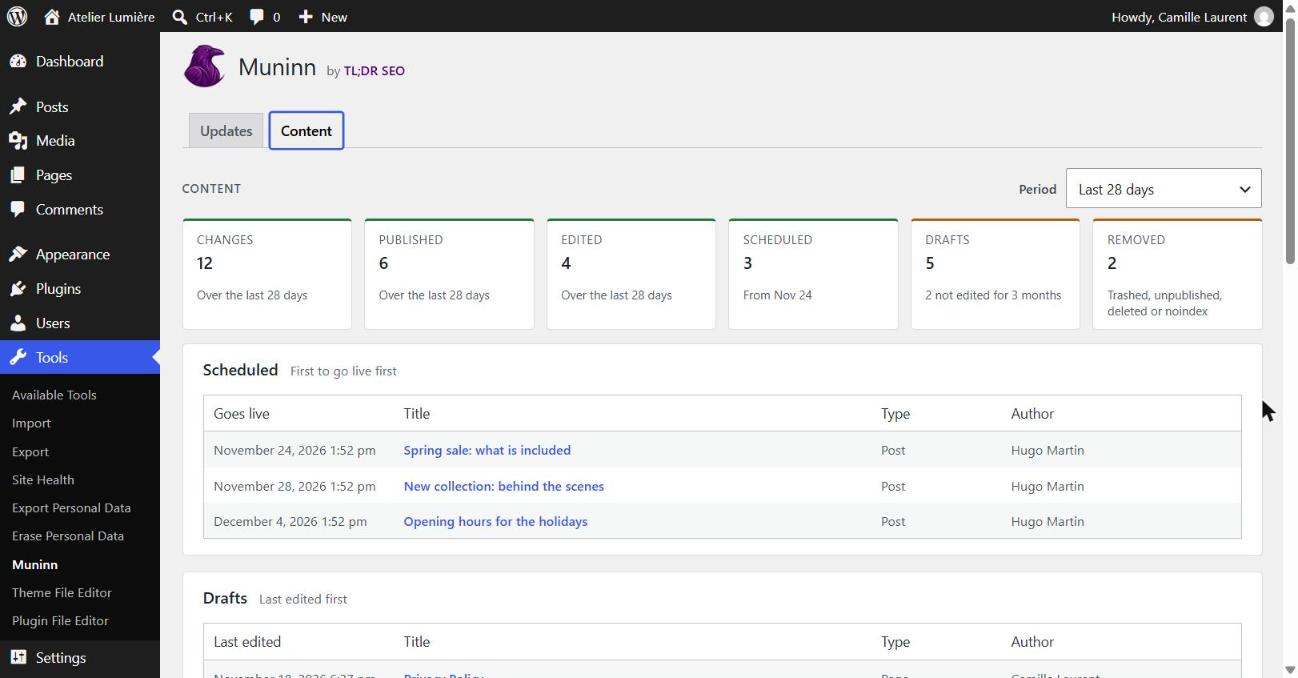
L'onglet Contenus liste les articles et pages programmés, le prochain en premier, et les brouillons, y compris ceux en attente de relecture, avec ceux oubliés depuis 3 mois.
Et le reste de l'état de votre site, en un coup d'œil
Sur la page Outils › Muninn de WordPress, vous trouvez aussi :
Mises à jour
Les mises à jour faites, en attente, échouées et annulées en quatre chiffres, y compris celles des extensions premium qui passent par le système de mise à jour de WordPress.
Contenus
Un onglet à part, avec ses propres chiffres : changements, publiés, modifiés et supprimés.
Qui a fait quoi
Chaque ligne indique l'auteur : un utilisateur, une mise à jour automatique, ou « détecté hors de WordPress » (FTP, outils de l'hébergeur), auquel cas l'auteur n'est pas connu.
Les changements qui touchent tout le site
Indexation des moteurs de recherche, permaliens, page d'accueil, menus, catégories : si l'un change, Muninn le note.
Environnement technique
Version de WordPress, de PHP et de la base de données, et certificat HTTPS.
Sauvegardes
Détecte UpdraftPlus, BackWPup, WPvivid, BlogVault, Jetpack et les hébergeurs qui sauvegardent eux-mêmes.
Extensions essentielles
Sécurité, sauvegarde, cache, SEO : l'état des extensions essentielles, et la liste des extensions inactives.
Périodes
Les 28 derniers jours, 3 mois, 12 mois, une année ou un mois : chiffres et historique suivent, avec la variation par rapport à la période d'avant.
Filtres, export et historique
Filtrez par type, cherchez par nom, exportez en CSV, et gardez l'historique aussi longtemps que vous voulez, de 3 mois à illimité.
Pour suivre plusieurs sites
Vous gérez plusieurs sites ? Créez une clé en lecture seule : votre propre tableau de bord peut lire l'état de chaque site, sans mot de passe à partager.
La clé ne peut rien modifier sur le site : vous pouvez la remplacer ou la supprimer à tout moment.
FAQ
Muninn est-il gratuit ?
Oui. L'extension est gratuite et ne demande aucun compte.
Peut-il montrer les mises à jour d'avant l'installation ?
Non. WordPress ne garde pas cet historique : le journal commence à l'activation de l'extension.
Avec quelles extensions SEO fonctionne-t-il ?
Yoast SEO, Rank Math et SEOPress : le titre SEO, la méta description et le noindex sont suivis. All in One SEO n'est pas pris en charge.
Comment suivre plusieurs sites ?
Dans la page Outils › Muninn, cliquez sur « Créer une clé », puis copiez l'adresse et la clé dans votre outil. Elle ne donne qu'un accès en lecture.
Que devient le journal si je supprime l'extension ?
Le journal et les réglages sont effacés. Exportez-le d'abord en CSV si vous voulez le garder.
Que se passe-t-il si une mise à jour échoue ?
Elle est notée avec son message d'erreur, comme les mises à jour annulées par WordPress après une erreur fatale.
Une question, un bug, une idée ?
Un comportement qui vous surprend, une information qui manque dans le journal, une idée : écrivez-moi. Précisez la version de WordPress et celle de Muninn, ça m'aide à reproduire le problème.